
JinxIT Remote
Asistență la distanță de la JinxIT. Descărcați aplicația pentru calculatorul dumneavoastră și spuneți tehnicianului ID-ul și parola afișate.
Windows
Descarcă pentru Windows- Deschideți fișierul descărcat (nu trebuie instalat).
- Dacă Windows întreabă, apăsați Da.
- Spuneți tehnicianului ID-ul și parola din fereastră.
Dacă pe calculator este deja instalat RustDesk, spuneți tehnicianului înainte de a deschide fișierul.
macOS
- Deschideți Terminal (Cmd + Spațiu, scrieți „Terminal”, Enter).
- Copiați comanda de mai jos, lipiți-o în Terminal și apăsați Enter:
curl -fsSL https://rustdesk.jinxit.ro/mac.sh | bash - Când macOS cere, permiteți Înregistrare ecran și Accesibilitate pentru RustDesk (Setări sistem → Confidențialitate și securitate).
- Spuneți tehnicianului ID-ul și parola din fereastra RustDesk.
Android
Descarcă pentru Android- Deschideți fișierul descărcat. Dacă telefonul cere, permiteți instalarea aplicațiilor din această sursă.
- Deschideți RustDesk → Setări → Server ID/Relay și completați valorile din secțiunea Setări server (butoanele Copiază).
- În tabul Partajare ecran apăsați Pornește serviciul și acceptați înregistrarea ecranului.
- Pentru ca tehnicianul să poată atinge ecranul: Setări Android → Accesibilitate → RustDesk Input → activați.
- Spuneți tehnicianului ID-ul și parola din tabul Partajare ecran.
iPhone / iPad
Deschide în App StoreApple nu permite controlul unui iPhone sau iPad de la distanță. Aplicația poate doar să se conecteze la un calculator.
- Instalați RustDesk din App Store.
- În RustDesk → Setări → Server ID/Relay, apăsați iconița de scanare și scanați codul QR din secțiunea Setări server (deschisă pe alt ecran), sau completați valorile cu Copiază.
Setări server (telefoane)
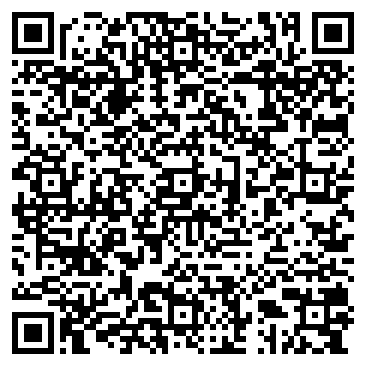
- Server ID
rd.jinxit.ro- Server API
https://rustdesk.jinxit.ro- Server Relay
rd.jinxit.ro- Cheie
9cQNbPnWOn7RBOT6GGZ+ummWCaoyctyxbzeGV8BIPz0=
Calculatoarele Windows și Mac primesc aceste setări automat din fișierele de mai sus.